
1
打开下载入口
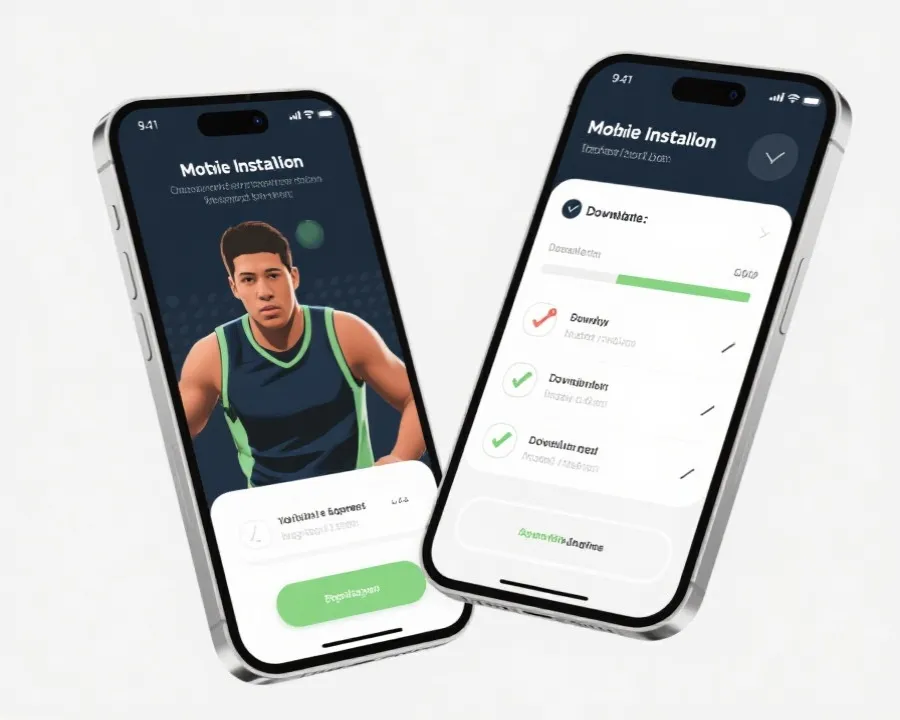
使用系统自带浏览器或兼容性更好的移动浏览器访问下载页面,点击 iOS 对应安装按钮。若页面未正常响应,可刷新后重新进入,避免在网络切换时同时发起多次下载。
绝大多数安装失败并不是应用本身的问题,而是由设备环境、网络中断、系统限制或存储不足造成。先完成基础检查,往往比反复下载安装更有效。
系统版本
确认设备版本处于较新且稳定的系统环境。
可用空间
保留足够存储,避免下载完成后安装中断。
网络稳定
优先使用稳定 Wi‑Fi 或高质量移动网络。
权限限制
检查是否存在浏览器、系统或安全软件拦截。
适用于需要完成下载、安装、描述文件信任与首次打开设置的 iOS 设备。
使用系统自带浏览器或兼容性更好的移动浏览器访问下载页面,点击 iOS 对应安装按钮。若页面未正常响应,可刷新后重新进入,避免在网络切换时同时发起多次下载。
点击安装后,系统会弹出确认提示。请确认后返回桌面查看安装进度。如果图标长时间处于等待状态,通常与网络、剩余空间或系统限制有关,可暂停后重新开始。
若首次打开出现“未受信任”提示,请前往系统设置中的通用、VPN 与设备管理或相近入口,找到对应证书信息并点击信任。不同系统版本文字略有差异,但核心逻辑一致。
打开应用后,按需授予通知、网络或本地存储等基础权限。若首次启动停留时间较长,请保持网络稳定并等待初始化完成,不建议立即强制关闭。
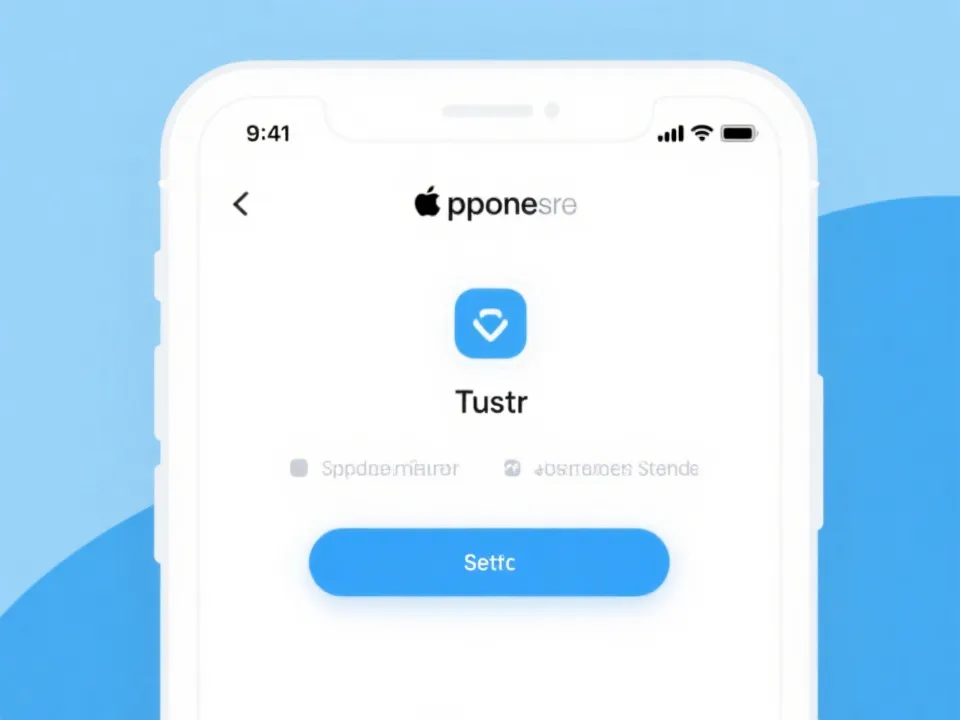
适用于下载 APK、系统拦截放行、安装授权及首次运行权限检查。
从下载页面选择安卓版本并保存安装包。下载过程中请保持浏览器处于前台,避免系统因省电策略自动暂停任务。若文件大小显示异常,建议删除后重新下载完整包。
部分设备会提示“禁止安装未知应用”。根据提示进入系统设置,为当前浏览器或文件管理器临时开启安装权限。完成安装后,可再关闭此权限以恢复原有安全策略。
点击安装后等待系统完成写入。首次打开时,系统可能请求通知、存储、网络等权限。建议按实际使用需求授权,以保证应用内容加载、缓存与消息提醒的完整性。
“安装被拦截”
通常是系统默认安全策略生效。按照系统弹窗进入对应设置,允许当前来源继续安装即可。
“解析包时出现问题”
可能是文件下载不完整、设备系统版本不兼容,或下载过程中被系统中断,建议重新获取完整安装包。
“检测到风险应用”
部分设备品牌会对未知来源进行更严格提醒。请确认下载来源正确、安装包完整,再根据系统指引决定是否继续。
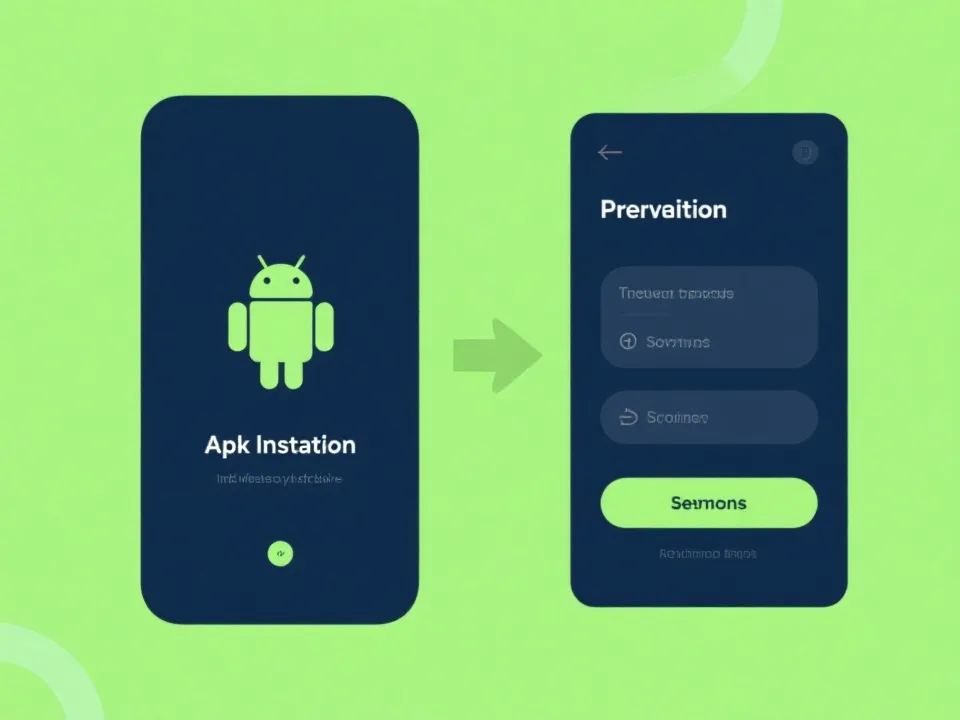
遇到问题时,建议按从“最常见原因”到“较少见原因”的顺序逐项检查。这样能减少无效操作,也能更快判断是网络、设备、系统权限还是安装包完整性问题。
01 网络环境
切换到更稳定的网络,避免在信号弱、网络频繁切换或省流量模式下进行下载与安装。
02 存储空间
确认设备有足够空间,不仅要容纳安装包,还要保留解压、缓存和首次启动初始化所需容量。
03 权限与信任
检查浏览器安装权限、设备信任、通知与网络访问权限,确保系统未在后台阻止应用运行。
04 重装与缓存
若前述无效,可删除残留安装文件与应用缓存后重新下载安装,避免使用旧文件继续覆盖。
如果您希望先快速定位问题,可先查看以下高频场景。大多数情况都能在几分钟内完成处理,无需复杂设置。
这类提示通常表示应用已安装到设备,但系统尚未完成信任授权。请前往系统设置中的通用及设备管理相关入口,找到对应企业级应用或描述文件后点击信任,再返回桌面重新打开应用。
安卓系统会根据品牌和版本差异,对未知来源应用显示不同级别的安全提示。请先确认下载文件完整,再根据系统引导允许当前来源安装。若是安全软件单独拦截,可在安装结束后恢复默认防护策略。
常见原因包括网络波动、浏览器缓存堆积、后台下载被系统暂停、移动网络限制以及设备空间不足。建议切换至稳定网络,清理浏览器缓存,保持前台下载,并重新获取安装包。
这通常与系统兼容性、权限未授权、安装包不完整或首次初始化被中断有关。建议先检查系统版本和权限设置,再尝试删除后重新完整安装,确保首次启动期间网络保持稳定。
建议提前检查设备电量、剩余空间、系统版本与网络质量,并关闭可能影响下载的强拦截、省电或后台限制设置。基础环境越稳定,安装过程越顺畅。